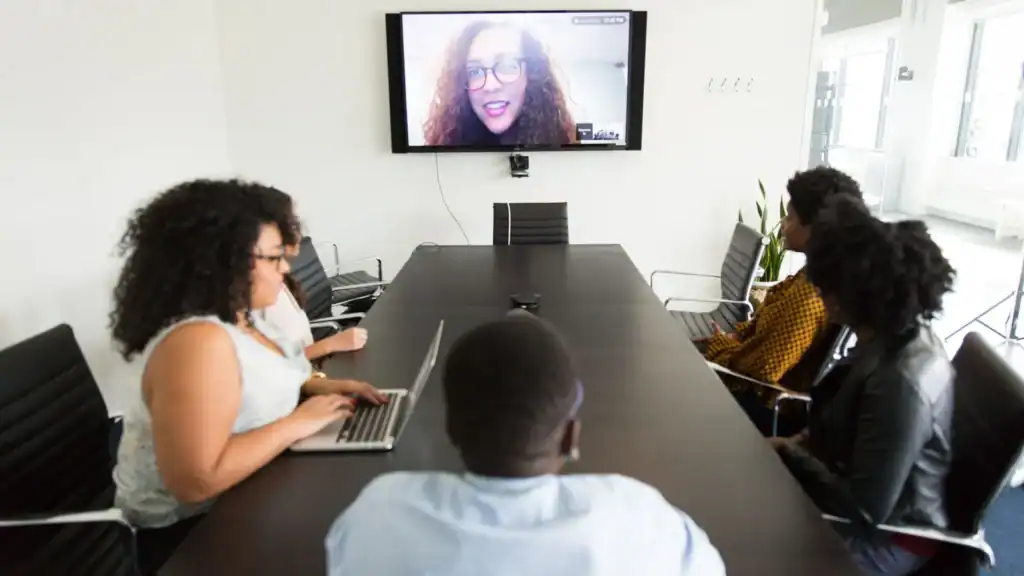
Et møterom der halve møtet går med til å finne riktig kabel, er dyrt. Microsoft Teams Rooms er Microsofts løsning for faste møterom, der rommet har sin egen konto, sin egen kalender og en berøringsskjerm på bordet som starter møtet med ett trykk. For et lite rom med to til seks personer kan lisensen være gratis, og utstyret koster fra rundt 18 000 kroner eks. mva. for en sertifisert videobar med kontrollpanel. Det som oftest går galt, er ikke utstyret, men nettet, kontoene og akustikken.
Av redaksjonen i Bedriftsabonnement.no. Lisensvilkår og tekniske krav er hentet fra Microsoft Learn og Microsofts norske prisside. Utstyrsopplysningene er fra produsentene og Microsofts liste over sertifiserte enheter. Prisene er fra Dustin og Neat. Alt er kontrollert 26. september 2026.
Kort fortalt
- Teams Rooms Basic er gratis og dekker inntil 25 rom per organisasjon, men krever et Teams-sertifisert møteromssystem.
- Teams Rooms Pro koster 40 dollar per rom per måned. Microsofts norske side oppgir 406,60 kroner ved årlig betaling. Pro gir blant annet to skjermer, fjernadministrasjon, Intune og betinget tilgang.
- For et lite rom anbefaler Microsoft selv at en lydbar med innebygd kamera ofte er nok.
- Microsoft anbefaler kablet nett og 10 Mbit/s opp og ned per Teams-rom.
- Hvert rom trenger en egen ressurskonto med egen Teams Rooms-lisens. Brukerlisensene i Microsoft 365-pakkene kan ikke brukes på møteromsutstyr.
Hva er Teams Rooms?
Teams Rooms er et møteromssystem som kjører Teams-appen på dedikert utstyr i rommet. Et system består av en datamaskin, et kamera, mikrofoner, høyttalere og en berøringskonsoll på bordet. Microsoft godkjenner tre typer: en Windows-maskin med tilkoblet berøringskonsoll, en Android-basert enhet med berøringskonsoll, eller en Surface Hub. I praksis er Android-varianten oftest en videobar som henger under skjermen, der kamera, mikrofoner, høyttalere og datamaskin sitter i samme boks.
Rommet har sin egen konto i Microsoft 365, en såkalt ressurskonto. Når noen booker rommet i Outlook eller Teams, dukker møtet opp på konsollen i rommet, og deltakerne trykker på «Bli med». Ingen trenger å koble til sin egen PC for å starte møtet, og skjermdeling skjer fra Teams på den bærbare PC-en eller med HDMI-kabel.
Alternativet er et såkalt BYOD-rom, der deltakerne kobler sin egen PC til et USB-kamera og en skjerm. Det er rimeligere, men Microsoft skriver at slike løsninger aldri helt vil matche brukervennligheten og kvaliteten i et ekte Teams-rom. Logitech beskriver valget som et spørsmål om fleksibilitet og kostnad mot en standardisert opplevelse i alle rom.
Basic eller Pro?
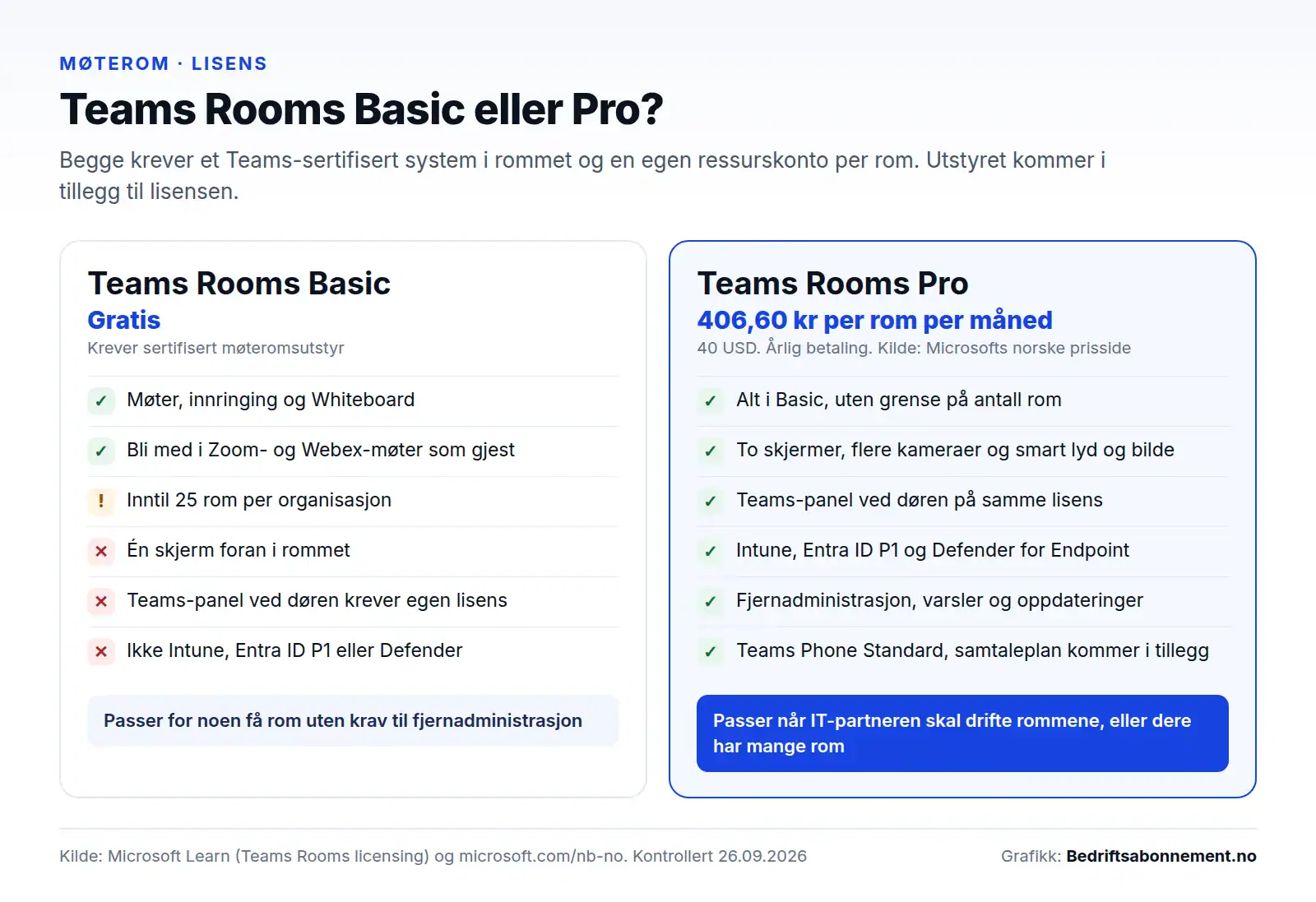
Teams Rooms Basic er gratis og gir møter, innringing og Whiteboard. Lisensen legges til i Microsoft 365 administrasjonssenter til null kroner, men Microsoft krever at det ligger betalingsopplysninger på kontoen. En organisasjon kan ha inntil 25 rom med Basic. Rom nummer 26 og oppover må ha Pro.
Teams Rooms Pro koster 40 dollar per rom per måned. Microsofts norske prisside oppgir 406,60 kroner per rom per måned, betalt årlig med automatisk fornyelse. Microsofts prisøkning for Microsoft 365 fra 1. juli 2026 omfattet ikke Teams Rooms, og Pro-prisen har vært den samme siden september 2022.
| Teams Rooms Basic | Teams Rooms Pro | |
|---|---|---|
| Pris | Gratis | 40 USD per rom per måned (406,60 kr på Microsofts norske side) |
| Antall rom | Inntil 25 per organisasjon | Ingen grense |
| To skjermer foran i rommet | Nei | Ja |
| Teams-panel utenfor rommet | Krever egen lisens | Inkludert på samme lisens |
| Intune, Entra ID P1 og Defender for Endpoint | Nei | Ja |
| Teams Phone Standard | Nei | Ja, men uten samtaleplan for vanlige telefonnumre |
| Fjernadministrasjon og varsler | Bare registrering og oversikt | Full Pro Management Portal |
| Møter i Zoom og Webex som gjest | Ja | Ja |
Microsofts egen planleggingsguide sier at Basic passer for organisasjoner som bare har noen få møterom, mens Pro er laget for dem som har 25 rom eller flere, eller som vil ha den mest komplette administrasjonen. For en bedrift med ett til tre møterom holder Basic ofte. Pro blir aktuelt når dere vil ha to skjermer, et bookingpanel utenfor døren på samme lisens, eller når IT-partneren skal overvåke og oppdatere rommene på avstand.
Security defaults og møterom
Utstyr til et lite rom
For rom med to til seks personer skriver Microsoft at en lydbar med innebygd kamera ofte er alt som trengs. Microsofts liste over sertifiserte Android-enheter deler rommene inn i fire størrelser: fokusrom på 2,4 × 2,4 meter, huddle-rom på 3 × 3 meter, lite møterom på 4,5 × 4,5 meter og mellomstort rom på 4,5 × 6 meter. Velg utstyr etter rommets størrelse, ikke etter hvor mange som maksimalt kan presses inn.
| Enhet | Romstørrelse ifølge Microsoft | Veiledende pris |
|---|---|---|
| Yealink MeetingBar A25 med CTP25-berøringspanel | Huddle-rom, 3 × 3 m | 18 499 kr |
| HP Poly Studio X32 (uten kontroller) | Lite møterom, 4,5 × 4,5 m | 21 990 kr |
| Yealink MeetingBar A40 med CTP25-berøringspanel | Mellomstort rom, 4,5 × 6 m | 21 899 kr |
| Logitech Rally Bar Mini med Tap IP | Lite møterom, 4,5 × 4,5 m | 33 990 kr |
| Neat Bar 2 med Neat Pad | Mellomstort rom, 4,5 × 6 m | 44 995 kr |
Neat er et norsk selskap med hovedkontor i Oslo, og Neat Bar 2 har innebygd støtte for Teams Rooms on Android. Noen modeller finnes i egne varianter for Teams og for Zoom, særlig hos Yealink. Pass på å bestille varianten for Microsoft Teams Rooms.
Sjekk også at modellen fortsatt står på Microsofts liste over sertifiserte enheter. Yealink MeetingBar A20 er utgått siden januar 2025, og Yealink anbefaler A40 i stedet. Poly Studio X30 står ikke på Microsofts liste over sertifiserte Android-enheter per september 2026, mens etterfølgeren X32 gjør det. Microsofts sertifisering av enheter med Android 10 og 11 er forlenget til 3. september 2026, og Microsoft gir støtte for dem til 3. september 2027. Det er verdt å vite før dere kjøper brukt.
Bookingpanel utenfor rommet
Et Teams-panel er en liten berøringsskjerm ved døren som viser om rommet er ledig eller opptatt, og lar folk booke det på stedet. Panelet logges på med samme ressurskonto som rommet og får som regel strøm gjennom nettverkskabelen. Med Pro dekker én lisens både rommet og panelet. Med Basic trenger panelet en egen lisens, Teams Shared Space. Logitech Tap Scheduler koster 6 299 kroner eks. mva. hos Dustin.
Skal dere sette opp et møterom?
Vi hjelper dere med å velge utstyr etter rommets størrelse, setter opp ressurskonto og lisens, og sørger for at nett og sikkerhet er på plass.
Få tilbud på møteromUforpliktende. Vi leverer møteromsløsninger og IT-drift gjennom etablerte norske partnere.
Windows eller Android?
Begge plattformene kan brukes med Basic og Pro. Android-videobarene er enklest å montere og vedlikeholde, fordi alt sitter i én enhet. Windows-varianten bruker en egen minimaskin med sertifiserte USB-enheter og har flere funksjoner. Ifølge Microsofts sammenligning finnes blant annet breakout-rom, trådløs skjermdeling med Miracast, flere kameraer, romlig lyd og deltakelse i Google Meet-møter bare på Windows.
For de fleste små rom er Android nok. Velger dere Windows, må maskinen kjøre Windows IoT Enterprise eller Windows Enterprise i en støttet versjon. Støtten for Windows 10 på Teams Rooms tok slutt 14. oktober 2025, og per september 2026 er versjon 24H2 og 25H2 støttet.
Nett og kontoer: det som oftest glipper
Nettverk
Microsoft anbefaler 10 Mbit/s opp og ned per Teams-rom og skriver at det er sterkt anbefalt å koble rommet til kablet nett. Wi-Fi bør bare brukes der kabel ikke er mulig. Microsoft foreslår også at møteromsutstyret legges i et eget nettverkssegment med direkte tilgang til internett, og Teams Rooms støtter ikke proxy med pålogging. Teams viser maksimalt 1080p, selv om 4K-skjermer støttes.
Deler møterommet linje med resten av kontoret, bør dere se på kapasiteten. Et fullt kontor med flere samtidige videomøter krever mer enn mange tror. Les mer om nettverk for bedrifter og bedriftsinternett.
Ressurskonto og lisens
Hvert rom får en egen ressurskonto i Microsoft 365, med postboks og kalender. Kontoen trenger en Teams Rooms-lisens, Basic eller Pro. Microsoft skriver at brukerlisensene i Microsoft 365-pakkene ikke er tillatt brukt på delt møteromsutstyr. Passordet på kontoen skal ikke utløpe, og vanlig totrinnsbekreftelse fungerer ikke, fordi rommet ikke har en telefon å godkjenne innloggingen med.
I stedet anbefaler Microsoft å lage egne regler for betinget tilgang for romkontoene, for eksempel at de bare får logge på fra kontorets nettverk og bare mot Teams, Exchange og SharePoint. Med Pro kan rommene også registreres i Intune, slik at det kan kreves at brannmur og Microsoft Defender er aktive før rommet får logge på. Se enhetsstyring med Intune for hvordan dette henger sammen med PC-er og mobiler.
Kalenderinnstillinger
For at rommet skal vise riktige møter og kunne bli med i Zoom- og Webex-møter, må kalenderen godta bookinger automatisk og beholde teksten i invitasjonen. Microsoft beskriver hvilke innstillinger som skal settes i Exchange. Dette er en jobb for IT-partneren, men det er lurt å vite at det må gjøres, fordi feil innstilling gir et rom som ikke finner lenkene til eksterne møter.
Møter i Zoom, Webex og Google Meet
Teams Rooms kan bli med i møter på andre plattformer som gjest, med funksjonen Direct Guest Join. Zoom og Webex fungerer på både Windows og Android, mens Google Meet bare fungerer på Windows. Funksjonen er med i både Basic og Pro. Begrensningene er verdt å kjenne til: video går i inntil 720p, bare én skjerm brukes, og deling med HDMI-kabel fungerer ikke i slike møter.
Skjerm, kamera og lyd
Microsofts råd for små rom er konkrete. Minst én mikrofon bør være innenfor 2,3 meter fra hver deltaker. Kameraet bør stå så nær øyehøyde som mulig og midt under skjermen. Vidvinkelen må fange alle, men ikke være så bred at folk blir små prikker på skjermen hos dem som er med på avstand. Microsoft advarer også om at en 55-tommers skjerm kan gi for liten tekst i regneark for dem som sitter lengst unna.
Hvor stor skjerm?
Lyd er den vanligste klagen. Glassvegger, betong og harde flater gir etterklang som mikrofonene plukker opp. Neat anbefaler gardiner, teppe eller akustikkplater, og å plassere deltakerne så nær enheten som praktisk mulig. Neat fraråder også lydmaskering i møterom, fordi slike systemer er laget for å dempe nettopp frekvensene i menneskestemmen. Unngå sterkt lys bak deltakerne, for eksempel et vindu rett bak bordet, som gir mørke silhuetter i bildet.
Sjekkliste før dere kjøper
- Mål rommet og tell stolene. Velg utstyr som er sertifisert for den romstørrelsen.
- Bestem Basic eller Pro. Basic holder for få rom uten panel og uten krav til fjernadministrasjon.
- Sjekk sikkerhetsoppsettet. Bruker dere Security defaults, trengs betinget tilgang med Entra ID P1 for romkontoen.
- Legg kablet nett til skjermveggen og eventuelt til panelet ved døren.
- Velg skjerm etter avstand, ikke etter pris.
- Demp rommet hvis det har glass eller harde flater.
- Avtal drift. Noen må følge med på oppdateringer, lisenser og feil. Windows-baserte rom installerer oppdateringer hver natt mellom klokka to og tre.
Ofte stilte spørsmål
Hva koster Microsoft Teams Rooms? Teams Rooms Basic er gratis for inntil 25 rom. Teams Rooms Pro koster 40 dollar per rom per måned, og Microsofts norske side oppgir 406,60 kroner ved årlig betaling. Utstyret kommer i tillegg. En sertifisert videobar med kontrollpanel til et lite rom koster fra rundt 18 000 kroner eks. mva.
Kan vi bruke en vanlig Microsoft 365-lisens på møterommet? Nei. Microsoft skriver at brukerlisensene i Microsoft 365-pakkene ikke er tillatt brukt på delt møteromsutstyr. Hvert rom trenger en egen ressurskonto med Teams Rooms Basic eller Pro.
Trenger vi Teams Rooms, eller holder det med et USB-kamera? Et USB-kamera og en skjerm, der deltakerne kobler til sin egen PC, er rimeligere og kan fungere i små rom. Teams Rooms gir en fast løsning der møtet starter med ett trykk, uten kabler og innlogging.
Kan Teams Rooms bli med i Zoom-møter? Ja, som gjest med Direct Guest Join. Zoom og Webex fungerer på både Windows og Android, Google Meet bare på Windows. Video er begrenset til 720p, og HDMI-deling fungerer ikke.
Hvor mye nett trenger et møterom? Microsoft anbefaler 10 Mbit/s opp og ned per Teams-rom og kablet nett.
Hva er et Teams-panel? En liten berøringsskjerm utenfor rommet som viser om det er ledig og lar folk booke det. Med Pro dekker samme lisens både rommet og panelet.
Få tilbud på møterom med Teams
Fortell hvor mange rom dere har og hvor mange som sitter i hvert, så får dere et forslag til utstyr, lisens og oppsett.
Få tilbudLes også om Microsoft 365 for bedrifter og IT-drift for små bedrifter.
Kilder
Kontrollert 26. september 2026.
- Microsoft Learn: Teams Rooms licensing.
- Microsoft: Sammenlign Teams Rooms-planer (norsk).
- Microsoft: Microsoft 365 pricing updates 2026.
- Microsoft Learn: Plan for Teams Rooms og room planning guidance.
- Microsoft Learn: Feature comparison Windows and Android.
- Microsoft Learn: Certified Teams Rooms on Android devices og Android version support.
- Microsoft Learn: Teams Rooms lifecycle support.
- Microsoft Learn: Prepare your environment og Create resource accounts.
- Microsoft Learn: Conditional Access for Teams Rooms og Teams Rooms security.
- Microsoft Learn: Third-party meetings on Teams Rooms.
- Microsoft Learn: Teams panels og device selection for hybrid meetings.
- Yealink: MeetingBar A20, Neat: Neat Bar 2 og HP Poly Studio X32.
- Logitech: Small meeting room setup og Neat: Sound advice.
- Dustin.no: priser på Yealink A25 og A40, Poly Studio X32, Logitech Rally Bar Mini med Tap IP, Neat Bar 2 og Logitech Tap Scheduler.
Forbehold: Priser og lisensvilkår er slik Microsoft og forhandlerne oppga dem 26. september 2026 og endres ofte. Microsofts norske prisside oppgir ikke om kronebeløpet er med eller uten mva. Kontroller alltid gjeldende pris før kjøp.